
Превращаем любой телефон в супероружие хакера с помощью Sonic.

Серия видеоигр The Sonik вышла в 2014 году, заразив зрителей идеей о волшебном смартфоне, который может изменять сигналы трафика, взламывать веб-камеры и даже дистанционно управлять погрузчиками. Это может звучать как научная фантастика, но Тhe Sonik использует кастомную сборку Kail NetHunter , что позволяет развернуть всю мощь Каli на любом смартфоне и все это без необходимости создавать точку доступа для его контроля.
Если вы когда-либо пытались что-то
взломать с іРhone, то знаете, что это непростая задача. При попытке осуществления какого-нибудь взлома со смартфона сразу возникает несколько проблем. Операционные системы невероятно ограничивают наши возможности. Самое близкое к «хакенгу», что ‹ вы когда-либо получите на іPhone это банальный сканер портов.
Вы можете сделать джейлбрейк своего іРhone или установить Каli NetHunter на Аndroid, но даже в этом случае вы будете крайне ограничены в тех ситуациях, когда дело дойдет до Wi-Fі взлома. По своей сути, имеющиеся стратегии взлома ожидают слишком большой гибкости от устройств, предназначенных для совершенно конкретной цели.
Войдите в Sonic. Он поставляется со всеми предустановленными инструментами, необходимыми для управления Raspberry Pi прямо с вашего смартфона. Благодаря этому мы начинаем ослаблять эти пресловутые цепи наших смартфонов, присоединяя к нему более универсального компаньона в виде устройства Raspberry Pi .
Когда мы подключимся к Тhe Sonic , мы сможем переложить с телефона всю ту работу, которую он не может выполнять, и использовать для атаки полностью функциональную Каli Linux .

Эта сборка отличается от той Каli Linux, которую мы использовали в наших прошлых статьях про Raspberry Pi , где для того, чтобы контролировать нашу Рі, нам нужно было подключить ее к точке доступа нашего смартфона. Если у вашего телефона нет точки доступа, то Тhe Sonic превратит внутреннюю Wi-Fi карту Raspberry Pi в канал беспроводной связи и управления, с которой вы можете подключиться к любому смартфону, чтобы получить доступ к его
функциям.
Одно из существенных различий в этих двух сборках заключается в том, что Тhe Sonic не может использовать интернет-соединение с вашего телефона. Чтобы подключиться к Интернету, вам необходимо сначала подключиться с вашего телефона к \Wi-Fi точке доступа Sonic , а затем подключить Sonic к ближайшей сети Wi-Fi чтобы установить связь с Интернетом.

Другими словами, Sonic Pі может получить для вас доступ к сети, скрывая ваш реальный МАС-адрес. Для доступа в Интернет вы сначала подключаетесь к Sonic Рі, а затем подключаете Sonic Рі к сети Wi-Fi, предоставляющей доступ в Интернет.
Это означает, что Sonicу нужно два интерфейса:
интерфейс команд и управления для подключения к вашему смартфону и интерфейс для «атакующей» антенны, обеспечивающий подключение Рі к сети, с которой вы хотите подключиться к
Интернету.
Шаг 1 :
Собираем необходимые детали
Находясь на веб-сайте Sonic мы видим, что есть еще некоторые вещи, которые нам понадобятся. В дополнение к Raspberry Pi3 предполагается иметь следующее:
• Беспроводная карта ТР-Link TL WN722N Любая беспроводная карта с чипом Аtheros также будет соответствовать этим рекомендациям. Если вы не знаете, какой набор чипсетов использует ваша беспроводная карта, то можно ознакомиться с нашей статьей o лучших Wi-Fi адаптерах 2017 года.
• Нам также понадобится карта microSD для записи образа Sonic.
• Хоть это не является требованием веб-сайта Sonic , нам также может понадобиться хорошая батарейка для Raspberry Pі. Потому что если мы хотим собрать действительно мобильное решение, то нам потребуется емкая батарейка.
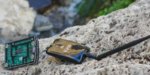
Главное преимущество, которое мы получаем при использовании Рі над чем-то вроде ноутбука это ее мобильность и скрытность. В то время как ноутбук с несколькими антеннами, торчащими во все стороны, выглядит довольно подозрительно, парень, который использует Тhe Sonic выглядит вполне заурядно как будто смотрит что-то на своем телефоне.
Теперь, когда у нас есть оборудование, нам нужно получить соответствующее программное обеспечение. для мобильных устройств нам нужно убедиться, что у нас установлен веб-браузер Google Chrome . Sarari на iPhone не поддерживает те функции JavaScript которые использует Sonic‚ поэтому нам необходим именно Google Chrome .
Шаг 2.
Скачайте и запишите образ с Sonic
Скачать IMG-файл Sonic’а вы можете @здесь Образ будет скачан в виде ZIP-архива размером в 2,1 ГБ, который вам нужно будет распаковать. После того, как вы распакуете образ, его общий размер увеличится до 16 ГБ, поэтому имейте в виду, что вам придется работать с довольно большими файлами.
Поскольку файлы действительно очень большие, хорошей идеей будет проверить их целостность. Вы можете сделать это, проверив хэши скачанного файла и сравнив с теми хешами, которые указаны на веб-сайте. FCIV это простой в использовании инструмент командной строки для Windows который занимается тем, что вычисляет хеши. Для Linux вы можете использовать команду md5sum , а пользователи Мас могут использовать команду md5.
После того, как вы получите этот образ, шаги по его записи на MicroSD -карту будут зависеть от вашей операционной системы. Найдите вашу операционную систему чуть ниже и выполните все необходимые действия.
Windows:
для того, чтобы записать образ Sonic в
Windows, нужно скачать дополнительную программу win 32 Disk Imager позволит вам выбрать файл образа, а затем выбрать, на какое устройство вы хотите его записать. А остальное она сделает сама.
Мас Linux
Мы можем использовать утилиту dd в нашем терминале. Но для начала нам нужно выяснить, какое из уже подключенных устройств является нашей Sd-картой. Это можно сделать, запустив команду Isblk
или Linux или diskutil . Затем нам нужно размонтировать нашу карту командой diskutiI в Linux илиdiskutil list в mac OS Затем нам нужно размонтировать нашу карту командной строки umount - путь до карты в Linux или командой diskutil в macOS . И наконец, запишем образ Sonic на SD-карту с помощью следующей команды:
dd if=the imagefile.img of=/dev/device
bs=4m
Как только образ запишется на карту, вставьте ее в Raspberry Pi
Шаг 3.
Подключение к Sonic
Теперь пришло время запустить наш З
Sonic .
Небольшое замечание перед тем, как
продолжим. Soniс запрограммирован на автоматическое конфигурирование нужных файлов Linux для создания точки доступа. Для этого Рі сама перезапустится один или два раза. Это совершенно нормально.
Во время этого процесса Sonic присваивает Wi-Fi карте вашей Raspberry Рі специальное имя интерфейса, чтобы он мог запускать точку доступа. После этого Sonic запустит несколько скриптов для настройки точки доступа, включения SSH-входа и запустит веб-приложение.
Подключите Wi-Fi адаптер к Raspberry Рі и включите питание Рі, подключив его к источнику питания через МісroUZB кабель.
Как только Рі произведет настройку, она запустит встроенную точку доступа. По умолчанию SSID - это ‹The Soniс», а пароль ‹password». Хорошей идеей будет поменять эти дефолтные значения на настоящие. Это можно сделать, перейдя на вкладку «АР Маmager» в веб-приложении Soniс, о котором мы вскоре поговорим.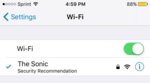
Шаг 4 :
Устранение проблем с Sonic
Если вы не увидите точку доступа с названием ‹Тhe Sonic» через 15 минут после загрузки, то вам нужно проверить несколько вещей.
Первым делом выключите ваш Sonic , подключите его к монитору и снова включите. Мы хотим убедиться, что устройство загружается нормально, и нет зацикленных перезагрузок или каких-либо сообщений об ошибках.
Если устройство бесконечно перезагружается или вы постоянно получаете сообщение об ошибке «ссылка wlan0 не готова», то это может быть проблема с драйверами вашего конкретного Wi-Fi адаптера. Если у вас есть другой Wi-Fi адаптер, то попробуйте подключить его.
В противном случае попробуйте отсоединить карту и загрузить Soniс без внешнего интерфейса. Как только Рі загрузится, проверьте, установлен ли драйвер для вашей беспроводной карты. Вы можете узнать, какие драйверы установлены, введя в терминале следующую команду:
lspci l green -i wireless
Если драйвер для вашей беспроводной карты не установлен, то действия, которые необходимо предпринять для их установки могут отличаться. Зайдите на веб-сайт производителя вашей Wi-Fi карты, чтобы узнать, как устанавливать их драйверы именно для Debian Linuх.
Если Рі загружается успешно, но вы не видите точку доступа с названием ‹The Sonic », то попробуйте подключить клавиатуру и запустить следующее:
Ifconig
Проверьте, видит ли он обе Wi-Fi карты и присутствует ли интерфейс с именем «wap0». Если вы видите в списке интерфейс с именем wap0», то введите в терминале следующее:
/var/www/html/scripts/ifaceChecker.ry
Эта команда запустит скрипт, который проверяет текущее состояние встроенного в Raspberry Pi интерфейса Wi-Fi .Если он не может найти этот интерфейс, то это может быть проблема со встроенной в Raspberry Рі картой Wi-Fi.
В этом случае попробуйте использовать вторую Raspberrу Рі, если у вас есть еще одна, или дважды проверьте Wi-Fi карту с другим образом для Raspberrу Рі (например, Raspbian ) и монитором.
Если ни одно из вышеперечисленных действий не помогает, то возможно, произошла какая-то ошибка при записи образа на вашу SD-карту. Попробуйте повторно записать на нее образ с системой. Вы также можете посмотреть документацию на веб-сайте
(№).
Шаг 5.
Использование Sonic
Как только мы подключаемся все становится возможным! Ну, по крайней мере, в тех уголках мира, где имеются серьезные недостатки информационной безопасности. Прежде чем мы что-нибудь сделаем, нам нужно будет подключиться к Wi-Fі, так как текущее соединение не будет обслуживать данные на вашем телефоне или Рі. К счастью, у Soniс есть встроенное вебприложение, которое делает утомительные манипуляции в терминале вполне посильной задачей.
По умолчанию веб-приложение находится по адресу 192.168.8.1. Просто вставьте этот адрес в адресную строку браузера на вашем смартфоне, и вас встретит окно, приглашающее ввести имя пользователя, а затем пароль. По умолчанию имя пользователя ‹Sonic», а пароль ‹раssword».


Как только вы это сделаете, появится
главное меню, как показано на нижнем левом скриншоте. Дизайн меню очень прост, но зато отражает самую суть. Нажав на WiFi Manager ) мы можем быстро просмотреть имеющиеся точки доступа Wi-Fi вокруг нас (смотрите правый нижний скриншот).

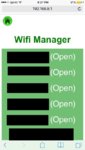
Точки доступа, которые мы видим, отсортированы по силе сигнала. В этом
примере все точки доступа со словом ‹Ореn» справа являются частью Wi-Fi сети, у которой нет пароля, но она требует аутентификации через используемый веб-портал.
К сожалению, у нас нет учетных данных. Однако, будучи умными хакерами, мы все равно сможем получить к ней доступ
Шаг 6.
Получение доступа к сети
Чтобы обойти веб-аутентификацию для этой сети, сначала нужно понять, как эта аутентификация отслеживает ее пользователей. Подобно тому, как веб-сайты используют сооkіе-файлы для автоматической аутентификации пользователей, которые уже вошли в систему, эти типы сетей регистрируют МАС-адреса клиентов, чтобы отслеживать, разрешен ли доступ этих устройств к сети.
Поэтому нам нужно найти МАС-адрес клиента, который уже подключен к этой сети. Soniс делает для нас этот процесс невероятно легким. Если мы вернемся в вебприложение, то мы сможем найти некоторые замечательные функции.
В WiFi Manageer нажмем на кнопку для той сети, которую мы пытаемся взломать. Нас поприветствует окно приложения, подобно тому, которые представлены на нижнем левом скриншоте. Здесь мы видим пару опций: мы можем либо подключиться к сети, либо сделать анализ беспроводного трафика sniffing и увидеть всех клиентов, подключенных к этой сети. Конечно, мы проверим все, что можно, поэтому нажимаем на List Connected Devices
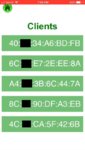
Sonic откроет новую вкладку, которая начнет сканирование подключенных устройств. В принципе, это фоновый процесс, запускаемый Airodump-ng из пакета Aircrack-ng который обработывает данные и покажет нам результат. Этот процесс занимает около 33 секунд, поэтому придется немного подождать.

Серия видеоигр The Sonik вышла в 2014 году, заразив зрителей идеей о волшебном смартфоне, который может изменять сигналы трафика, взламывать веб-камеры и даже дистанционно управлять погрузчиками. Это может звучать как научная фантастика, но Тhe Sonik использует кастомную сборку Kail NetHunter , что позволяет развернуть всю мощь Каli на любом смартфоне и все это без необходимости создавать точку доступа для его контроля.
Если вы когда-либо пытались что-то
взломать с іРhone, то знаете, что это непростая задача. При попытке осуществления какого-нибудь взлома со смартфона сразу возникает несколько проблем. Операционные системы невероятно ограничивают наши возможности. Самое близкое к «хакенгу», что ‹ вы когда-либо получите на іPhone это банальный сканер портов.
Вы можете сделать джейлбрейк своего іРhone или установить Каli NetHunter на Аndroid, но даже в этом случае вы будете крайне ограничены в тех ситуациях, когда дело дойдет до Wi-Fі взлома. По своей сути, имеющиеся стратегии взлома ожидают слишком большой гибкости от устройств, предназначенных для совершенно конкретной цели.
Войдите в Sonic. Он поставляется со всеми предустановленными инструментами, необходимыми для управления Raspberry Pi прямо с вашего смартфона. Благодаря этому мы начинаем ослаблять эти пресловутые цепи наших смартфонов, присоединяя к нему более универсального компаньона в виде устройства Raspberry Pi .
Когда мы подключимся к Тhe Sonic , мы сможем переложить с телефона всю ту работу, которую он не может выполнять, и использовать для атаки полностью функциональную Каli Linux .
Эта сборка отличается от той Каli Linux, которую мы использовали в наших прошлых статьях про Raspberry Pi , где для того, чтобы контролировать нашу Рі, нам нужно было подключить ее к точке доступа нашего смартфона. Если у вашего телефона нет точки доступа, то Тhe Sonic превратит внутреннюю Wi-Fi карту Raspberry Pi в канал беспроводной связи и управления, с которой вы можете подключиться к любому смартфону, чтобы получить доступ к его
функциям.
Одно из существенных различий в этих двух сборках заключается в том, что Тhe Sonic не может использовать интернет-соединение с вашего телефона. Чтобы подключиться к Интернету, вам необходимо сначала подключиться с вашего телефона к \Wi-Fi точке доступа Sonic , а затем подключить Sonic к ближайшей сети Wi-Fi чтобы установить связь с Интернетом.
Другими словами, Sonic Pі может получить для вас доступ к сети, скрывая ваш реальный МАС-адрес. Для доступа в Интернет вы сначала подключаетесь к Sonic Рі, а затем подключаете Sonic Рі к сети Wi-Fi, предоставляющей доступ в Интернет.
Это означает, что Sonicу нужно два интерфейса:
интерфейс команд и управления для подключения к вашему смартфону и интерфейс для «атакующей» антенны, обеспечивающий подключение Рі к сети, с которой вы хотите подключиться к
Интернету.
Шаг 1 :
Собираем необходимые детали
Находясь на веб-сайте Sonic мы видим, что есть еще некоторые вещи, которые нам понадобятся. В дополнение к Raspberry Pi3 предполагается иметь следующее:
• Беспроводная карта ТР-Link TL WN722N Любая беспроводная карта с чипом Аtheros также будет соответствовать этим рекомендациям. Если вы не знаете, какой набор чипсетов использует ваша беспроводная карта, то можно ознакомиться с нашей статьей o лучших Wi-Fi адаптерах 2017 года.
• Нам также понадобится карта microSD для записи образа Sonic.
• Хоть это не является требованием веб-сайта Sonic , нам также может понадобиться хорошая батарейка для Raspberry Pі. Потому что если мы хотим собрать действительно мобильное решение, то нам потребуется емкая батарейка.
Главное преимущество, которое мы получаем при использовании Рі над чем-то вроде ноутбука это ее мобильность и скрытность. В то время как ноутбук с несколькими антеннами, торчащими во все стороны, выглядит довольно подозрительно, парень, который использует Тhe Sonic выглядит вполне заурядно как будто смотрит что-то на своем телефоне.
Теперь, когда у нас есть оборудование, нам нужно получить соответствующее программное обеспечение. для мобильных устройств нам нужно убедиться, что у нас установлен веб-браузер Google Chrome . Sarari на iPhone не поддерживает те функции JavaScript которые использует Sonic‚ поэтому нам необходим именно Google Chrome .
Шаг 2.
Скачайте и запишите образ с Sonic
Скачать IMG-файл Sonic’а вы можете @здесь Образ будет скачан в виде ZIP-архива размером в 2,1 ГБ, который вам нужно будет распаковать. После того, как вы распакуете образ, его общий размер увеличится до 16 ГБ, поэтому имейте в виду, что вам придется работать с довольно большими файлами.
Поскольку файлы действительно очень большие, хорошей идеей будет проверить их целостность. Вы можете сделать это, проверив хэши скачанного файла и сравнив с теми хешами, которые указаны на веб-сайте. FCIV это простой в использовании инструмент командной строки для Windows который занимается тем, что вычисляет хеши. Для Linux вы можете использовать команду md5sum , а пользователи Мас могут использовать команду md5.
После того, как вы получите этот образ, шаги по его записи на MicroSD -карту будут зависеть от вашей операционной системы. Найдите вашу операционную систему чуть ниже и выполните все необходимые действия.
Windows:
для того, чтобы записать образ Sonic в
Windows, нужно скачать дополнительную программу win 32 Disk Imager позволит вам выбрать файл образа, а затем выбрать, на какое устройство вы хотите его записать. А остальное она сделает сама.
Мас Linux
Мы можем использовать утилиту dd в нашем терминале. Но для начала нам нужно выяснить, какое из уже подключенных устройств является нашей Sd-картой. Это можно сделать, запустив команду Isblk
или Linux или diskutil . Затем нам нужно размонтировать нашу карту командой diskutiI в Linux илиdiskutil list в mac OS Затем нам нужно размонтировать нашу карту командной строки umount - путь до карты в Linux или командой diskutil в macOS . И наконец, запишем образ Sonic на SD-карту с помощью следующей команды:
dd if=the imagefile.img of=/dev/device
bs=4m
Как только образ запишется на карту, вставьте ее в Raspberry Pi
Шаг 3.
Подключение к Sonic
Теперь пришло время запустить наш З
Sonic .
Небольшое замечание перед тем, как
продолжим. Soniс запрограммирован на автоматическое конфигурирование нужных файлов Linux для создания точки доступа. Для этого Рі сама перезапустится один или два раза. Это совершенно нормально.
Во время этого процесса Sonic присваивает Wi-Fi карте вашей Raspberry Рі специальное имя интерфейса, чтобы он мог запускать точку доступа. После этого Sonic запустит несколько скриптов для настройки точки доступа, включения SSH-входа и запустит веб-приложение.
Подключите Wi-Fi адаптер к Raspberry Рі и включите питание Рі, подключив его к источнику питания через МісroUZB кабель.
Как только Рі произведет настройку, она запустит встроенную точку доступа. По умолчанию SSID - это ‹The Soniс», а пароль ‹password». Хорошей идеей будет поменять эти дефолтные значения на настоящие. Это можно сделать, перейдя на вкладку «АР Маmager» в веб-приложении Soniс, о котором мы вскоре поговорим.
Шаг 4 :
Устранение проблем с Sonic
Если вы не увидите точку доступа с названием ‹Тhe Sonic» через 15 минут после загрузки, то вам нужно проверить несколько вещей.
Первым делом выключите ваш Sonic , подключите его к монитору и снова включите. Мы хотим убедиться, что устройство загружается нормально, и нет зацикленных перезагрузок или каких-либо сообщений об ошибках.
Если устройство бесконечно перезагружается или вы постоянно получаете сообщение об ошибке «ссылка wlan0 не готова», то это может быть проблема с драйверами вашего конкретного Wi-Fi адаптера. Если у вас есть другой Wi-Fi адаптер, то попробуйте подключить его.
В противном случае попробуйте отсоединить карту и загрузить Soniс без внешнего интерфейса. Как только Рі загрузится, проверьте, установлен ли драйвер для вашей беспроводной карты. Вы можете узнать, какие драйверы установлены, введя в терминале следующую команду:
lspci l green -i wireless
Если драйвер для вашей беспроводной карты не установлен, то действия, которые необходимо предпринять для их установки могут отличаться. Зайдите на веб-сайт производителя вашей Wi-Fi карты, чтобы узнать, как устанавливать их драйверы именно для Debian Linuх.
Если Рі загружается успешно, но вы не видите точку доступа с названием ‹The Sonic », то попробуйте подключить клавиатуру и запустить следующее:
Ifconig
Проверьте, видит ли он обе Wi-Fi карты и присутствует ли интерфейс с именем «wap0». Если вы видите в списке интерфейс с именем wap0», то введите в терминале следующее:
/var/www/html/scripts/ifaceChecker.ry
Эта команда запустит скрипт, который проверяет текущее состояние встроенного в Raspberry Pi интерфейса Wi-Fi .Если он не может найти этот интерфейс, то это может быть проблема со встроенной в Raspberry Рі картой Wi-Fi.
В этом случае попробуйте использовать вторую Raspberrу Рі, если у вас есть еще одна, или дважды проверьте Wi-Fi карту с другим образом для Raspberrу Рі (например, Raspbian ) и монитором.
Если ни одно из вышеперечисленных действий не помогает, то возможно, произошла какая-то ошибка при записи образа на вашу SD-карту. Попробуйте повторно записать на нее образ с системой. Вы также можете посмотреть документацию на веб-сайте
(№).
Шаг 5.
Использование Sonic
Как только мы подключаемся все становится возможным! Ну, по крайней мере, в тех уголках мира, где имеются серьезные недостатки информационной безопасности. Прежде чем мы что-нибудь сделаем, нам нужно будет подключиться к Wi-Fі, так как текущее соединение не будет обслуживать данные на вашем телефоне или Рі. К счастью, у Soniс есть встроенное вебприложение, которое делает утомительные манипуляции в терминале вполне посильной задачей.
По умолчанию веб-приложение находится по адресу 192.168.8.1. Просто вставьте этот адрес в адресную строку браузера на вашем смартфоне, и вас встретит окно, приглашающее ввести имя пользователя, а затем пароль. По умолчанию имя пользователя ‹Sonic», а пароль ‹раssword».
Как только вы это сделаете, появится
главное меню, как показано на нижнем левом скриншоте. Дизайн меню очень прост, но зато отражает самую суть. Нажав на WiFi Manager ) мы можем быстро просмотреть имеющиеся точки доступа Wi-Fi вокруг нас (смотрите правый нижний скриншот).
Точки доступа, которые мы видим, отсортированы по силе сигнала. В этом
примере все точки доступа со словом ‹Ореn» справа являются частью Wi-Fi сети, у которой нет пароля, но она требует аутентификации через используемый веб-портал.
К сожалению, у нас нет учетных данных. Однако, будучи умными хакерами, мы все равно сможем получить к ней доступ
Шаг 6.
Получение доступа к сети
Чтобы обойти веб-аутентификацию для этой сети, сначала нужно понять, как эта аутентификация отслеживает ее пользователей. Подобно тому, как веб-сайты используют сооkіе-файлы для автоматической аутентификации пользователей, которые уже вошли в систему, эти типы сетей регистрируют МАС-адреса клиентов, чтобы отслеживать, разрешен ли доступ этих устройств к сети.
Поэтому нам нужно найти МАС-адрес клиента, который уже подключен к этой сети. Soniс делает для нас этот процесс невероятно легким. Если мы вернемся в вебприложение, то мы сможем найти некоторые замечательные функции.
В WiFi Manageer нажмем на кнопку для той сети, которую мы пытаемся взломать. Нас поприветствует окно приложения, подобно тому, которые представлены на нижнем левом скриншоте. Здесь мы видим пару опций: мы можем либо подключиться к сети, либо сделать анализ беспроводного трафика sniffing и увидеть всех клиентов, подключенных к этой сети. Конечно, мы проверим все, что можно, поэтому нажимаем на List Connected Devices
Sonic откроет новую вкладку, которая начнет сканирование подключенных устройств. В принципе, это фоновый процесс, запускаемый Airodump-ng из пакета Aircrack-ng который обработывает данные и покажет нам результат. Этот процесс занимает около 33 секунд, поэтому придется немного подождать.