

Брешь в защите.

При подключении к VPN серверу в некоторых ОС (например, Windows) не всегда запросы проходят через DNS сервер VPN подключения. В этом случае некоторые сайты могут узнать, что ваш IP адрес и DNS сервера находятся в разных странах, и ваша анонимность может оказаться под угрозой.
Что такое DNS сервер?
Основное предназначение DNS серверов - это преобразование доменных имен сайтов в IP адреса, за которыми эти домены закреплены. Простыми словами, вводя в браузере домен Google.com, DNS сервер смотрит за каким IP адресом закреплен данный домен, и загрузка страницы сайта происходит через IP адреса.
Ниже представлен пример определения DNS серверов на сайте Whoer.net.

Из примера видно, что мы подключились к VPN и скрыли свой IP адрес (IP принадлежит Великобритании), но при этом DNS сервер выдает наше реальное местонахождение (США).
В данном случае, проблема лежит в принципе работы DNS службы Windows. При подключении к VPN по-умолчанию запрос посылается на DNS VPN сервера. Затем DNS служба Windows ждет 2 секунды, и если ответ не пришел, то посылает запрос на следующий DNS сервер, находящийся в списке ОС Windows. Как раз следующие DNS сервера и принадлежат вашему Интернет-провайдеру, но имеют меньший приоритет по сравнению с DNS VPN сервера.
DNS VPN сервера может не успевать отвечать на запрос вовремя из-за географической удаленности VPN сервера от вас, в то время как DNS сервер вашего провайдера располагается в вашем городе. Также на это может влиять качество прохождения сигнала от вашего Интернет-провайдера до VPN сервера.
Решение:
принудительно использовать нужный нам DNS сервер. В этом случае мы однозначно укажем операционной системе, что нужно использовать только указанные DNS сервера и тогда в списке DNS службы Windows не будут значиться DNS сервера вашего реального провайдера.
Как скрыть свой реальный DNS в Windows?
Выполните следующие действия в любой версии Windows.


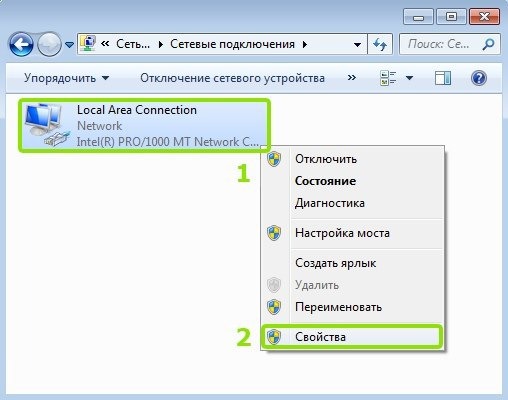
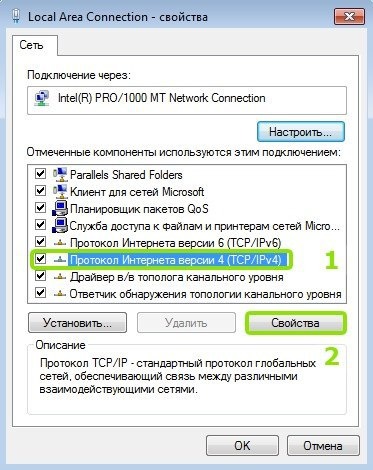
Кликните правой кнопкой мышки на сетевое подключение Windows и затем выберите "Свойства".
Укажите публичные DNS сервера Google или OpenDNS.
Google DNS:
- 8.8.8.8
- 8.8.4.4
OpenDNS:
- 208.67.222.222
- 208.67.220.220
Эти DNS сервера чаще всего определяются как США. В этом случае ни один сайт не будет выдавать ваши реальные DNS.
При подключении к VPN серверу в некоторых ОС (например, Windows) не всегда запросы проходят через DNS сервер VPN подключения. В этом случае некоторые сайты могут узнать, что ваш IP адрес и DNS сервера находятся в разных странах, и ваша анонимность может оказаться под угрозой.
Что такое DNS сервер?
Основное предназначение DNS серверов - это преобразование доменных имен сайтов в IP адреса, за которыми эти домены закреплены. Простыми словами, вводя в браузере домен Google.com, DNS сервер смотрит за каким IP адресом закреплен данный домен, и загрузка страницы сайта происходит через IP адреса.
Ниже представлен пример определения DNS серверов на сайте Whoer.net.
Из примера видно, что мы подключились к VPN и скрыли свой IP адрес (IP принадлежит Великобритании), но при этом DNS сервер выдает наше реальное местонахождение (США).
В данном случае, проблема лежит в принципе работы DNS службы Windows. При подключении к VPN по-умолчанию запрос посылается на DNS VPN сервера. Затем DNS служба Windows ждет 2 секунды, и если ответ не пришел, то посылает запрос на следующий DNS сервер, находящийся в списке ОС Windows. Как раз следующие DNS сервера и принадлежат вашему Интернет-провайдеру, но имеют меньший приоритет по сравнению с DNS VPN сервера.
DNS VPN сервера может не успевать отвечать на запрос вовремя из-за географической удаленности VPN сервера от вас, в то время как DNS сервер вашего провайдера располагается в вашем городе. Также на это может влиять качество прохождения сигнала от вашего Интернет-провайдера до VPN сервера.
Решение:
принудительно использовать нужный нам DNS сервер. В этом случае мы однозначно укажем операционной системе, что нужно использовать только указанные DNS сервера и тогда в списке DNS службы Windows не будут значиться DNS сервера вашего реального провайдера.
Как скрыть свой реальный DNS в Windows?
Выполните следующие действия в любой версии Windows.
Кликните правой кнопкой мышки на сетевое подключение Windows и затем выберите "Свойства".
Укажите публичные DNS сервера Google или OpenDNS.
Google DNS:
- 8.8.8.8
- 8.8.4.4
OpenDNS:
- 208.67.222.222
- 208.67.220.220
Эти DNS сервера чаще всего определяются как США. В этом случае ни один сайт не будет выдавать ваши реальные DNS.