

Наши персональные гаджеты являются вместительным хранилищем всевозможной информации, которая, порой, должна оставаться сугубо личной и конфиденциальной. Ведь мы не просто храним в них красивые картинки, весёлые видео и любимую музыку. Зачастую, наши смартфоны и планшеты являются вместительным хранилищем для важной рабочей документации, а также сокровенных мультимедийных файлов касательно нашей личной жизни. И так не хочется, чтобы данная информация была доступна для других людей. Сегодня мы научимся скрывать файлы от общего доступа в ОС Android дабы повысить степень защищённости личной информации и персональных данных.
В данной статье мы рассмотрим 2 возможных варианта, которые помогут достичь нам поставленной выше цели. Итак, поехали.
Сейчас мы с вами разберёмся, как пошагово действовать в данном случае. Ниже на скриншотах продемонстрирован алгоритм скрытия файлов с использованием менеджера «ES Проводник»:
- Скачиваем ES Проводник с Play Маркета
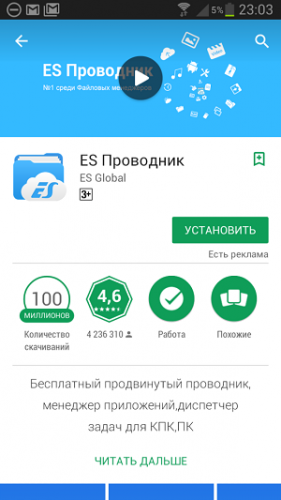
- Открываем программу
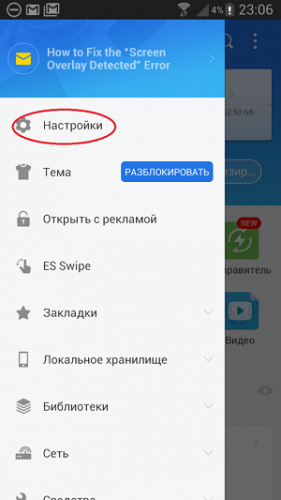
- В настройках выбираем пункт «Настройка отображения»
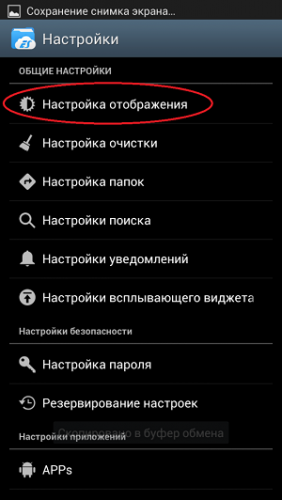
- Включаем отображение скрытых файлов
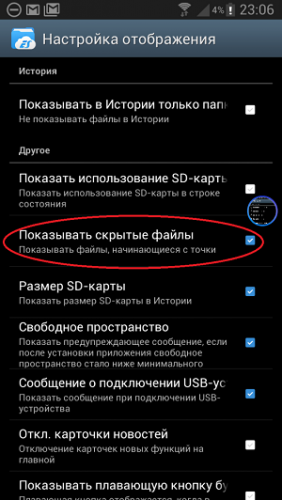
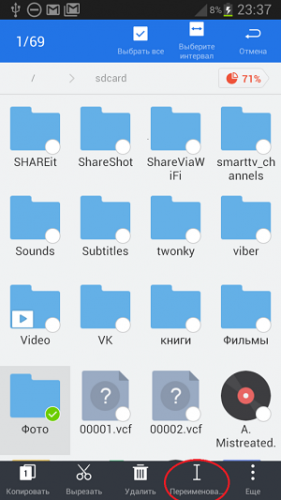
- Далее через приложение ищем папку или файл, который надо скрыть. Делаем долгое нажатие
- В выпавшем меню выбираем пункт «Переименовать»
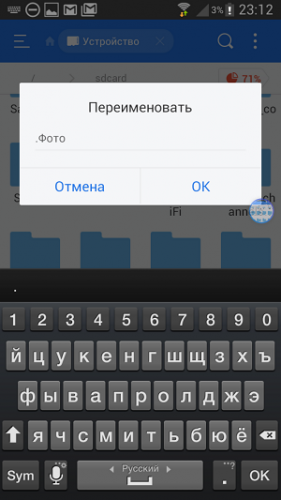
- Добавляем точку перед названием
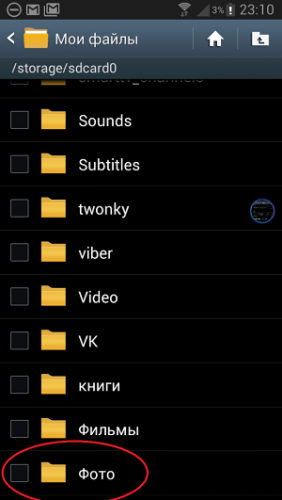
- Для примера на телефоне была создана папка с названием «Фото»
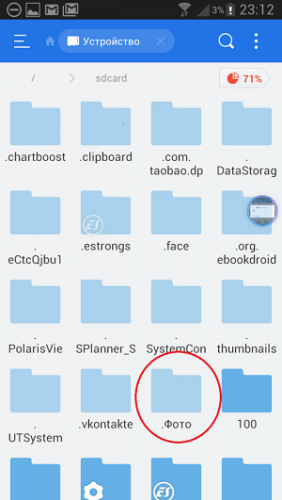
- Вот так выглядит скриншот в «родном» файловом менеджере
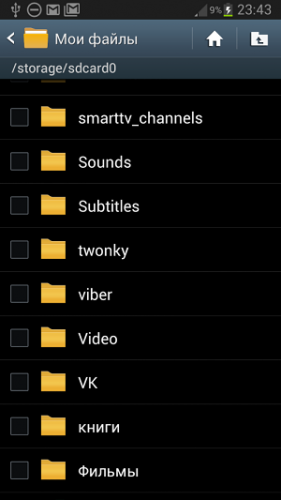
Вот и всё) Фокус удался..
Чтобы запретить определение мультимедийных файлов различными проигрывателями и программами в конкретных папках, необязательно их скрывать способом, который описывался выше. Для этого в папке необходимо создать документ с наименованием «.».
Ниже пошаговая инструкция с той же папкой «Фото»
- Создаем файл «.nomedia» при помощи блокнота
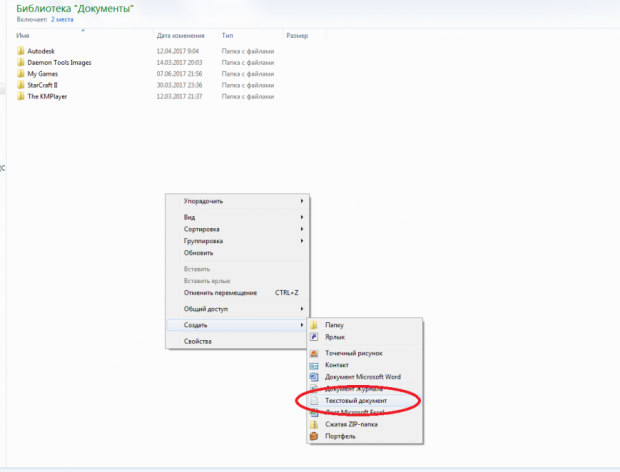
- Нужно обязательно не забыть удалить расширение .txt.
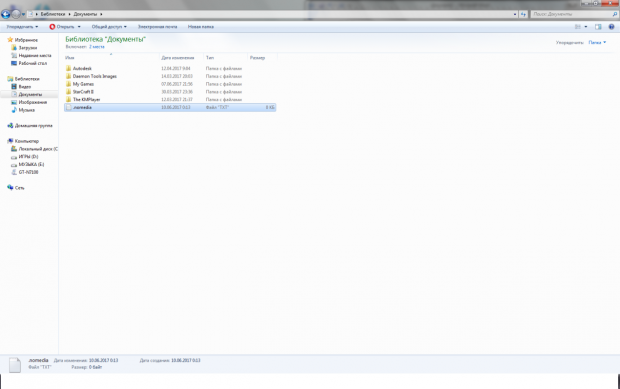
- Копируем в папку «Фото» созданный файл
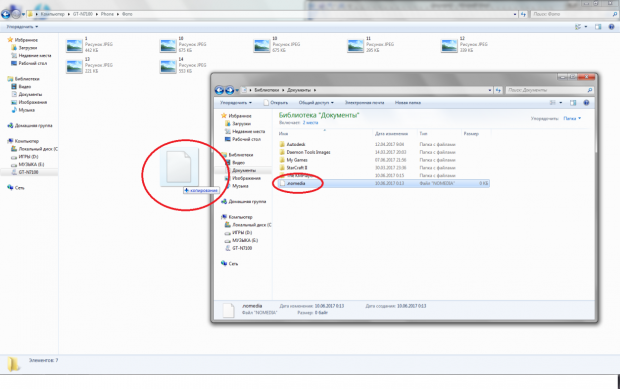
- Перезагружаем устройство. В итоге в галерее папка с файлами не отражается.
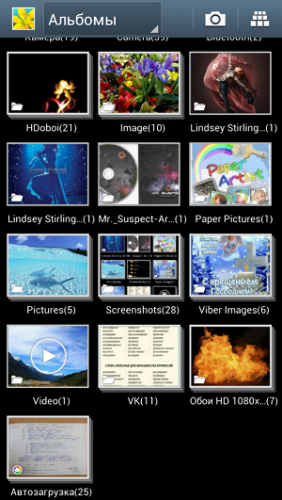
И вот снова у нас всё получилось)
Следует отметить, что существенным недостатком данного способа является непредсказуемость результата:
на различных версиях ОС Android файл может не работать или вовсе удалить содержимое папки. Без наличия резервной копии файлов из папки не рекомендуется использовать данный способ.
Вот вы и научились скрывать личные файлы от общего доступа. Но напоследок я всё же отмечу: полученный результат — это всего лишь сокрытие файлов из общего списка. И данный аспект никаким образом не создает защиту для файлов, так как отыскать скрытый файл при помощи специальных умений – совсем не проблема. Но важно помнить и другое — рядовым пользователям, которыми являются около 95 % людей этого уже более, чем достаточно. Поэтому свободно пользуйтесь новыми навыками, но всё же будьте внимательны и не давайте свои гаджеты в чужие и непроверенные руки.